Tampilkan postingan dengan label facebook. Tampilkan semua postingan

Selasa, 03 Januari 2012

Cara Mengaktifkan Kronologi Facebook

Timeline/KRONOLOGI adalah Aplikasi terbaru dari facebook. Jika Kamu ingin beralih & ingin mendapatkan Timeline/ KRONOLOGI dari facebook, ikuti beberapa langkah dibawah ini :

Dibawah ini saya berikan cara bagaimana mendapatkan/ mengaktifkan Timeline/ Kronologi Facebook :


  1. Login ke Facebook
  2. Buka halaman about timeline di sini http://www.facebook.com/about/timeline.
  3. Klik "Get Timeline/ Dapatkan Kronologi"
  4. Klik "Publish Now/ Terbitkan sekarang (bila tidak meng-Klik "Publish Now", maka akan diterbitkan secara otomatis setelah 7 hari)
Selesai, sekarang tampilan facebook kamu berbeda dari sebelumnya.
ingat ketika kamu meng-upgrade ke Timeline/KRONOLOGI, kamu akan memiliki tujuh hari untuk meninjau segala sesuatu yang muncul pada Timeline/KRONOLOGI sebelum orang lain dapat melihat Timeline/KRONOLOGI kamu. Kamu juga dapat memilih untuk mempublikasikan Timeline/KRONOLOGI Kamu setiap saat selama periode review. Jika Kamu memutuskan untuk menunggu, Timeline/KRONOLOGI Kamu akan hidup secara otomatis setelah tujuh hari.

Semoga Bermanfaat .....

Jumat, 30 Desember 2011

Tips Agar Status Twitter tampil didinding Facebook

    1. Masuk Ke Twitter kamu
    2. Klik Pengaturan
    3. Klik Profil


     4. Klik "Hubungkan dengan facebook"
     5. Klik "Simpan/Save"


    Maka apabila kamu Nge-tweet, tweet-an kamu akan muncul didinding Facebook


    Senin, 27 Desember 2010

    Tips N trik Facebook

    Sekarang tampilan Facebook yang baru tidak sama dengan tampilan Facebook yang lama, kebanyakan yang memakai tampilan Facebook baru pada kebingungan dengan menu-menu yang ditampilkan, bahkan hanya untuk Update Status saja harus bertanya dulu sama teman atau bertanya kepada operator warnet. Dibawah ini Tips N trik facebook, semoga sedikit banyak dapat membantu untuk yang sedang kebingungan. Katanya apabila kita membantu orang yang sedang kesusahan/ kebingungan, maka kita akan mendapatkan pahala. Amin...

    Cara Update Status
    • klik "Status"
    • Ketik status dikotak "Status"
    • Lalu klik "Bagikan"
    Menyembunyikan Foto
    • Klik tanda (x) di pojok kanan atas deretan Foto
    • Klik "Sembunyikan Foto"

    Membuat Album Foto
    • Siapkan Foto pada komputer/ Flashdisk/ Handphone 
    • Klik tombol "Foto"
    • Klik "Buat Album"
    • Klik "Pilih Foto"
    • Pilih Foto mana saja yang ingin diambil (tekan ctrl + pilih foto)
    • Klik "Open"
    • Tunggu sampai proses penggunggahan selesai


    Update Status dengan Foto/ Gambar
    • Klik tombol "Foto"
    • Klik "Unggah Foto"
    • Pilih Foto yang ingin diposting
    • Ketik Status/ Keterangan dikotak Status
    • Klik "Bagikan"


    Rekam Video/ Unggah Video 
    • Klik tombol "Video"
    • Pilih Rekam/ Unggah Video
    • Rekam  : Untuk Laptop/ Komputer yang memiliki Web Cam
    • Unggah : Untuk Menggunggah Video yang sudah ada


    Mengganti Bahasa
    • Klik "English(us) atau Bahasa Indonesia
    • Pilih bahasa yang di-inginkan


    Jika Anda suka artikel ini, BLOG-C akan kirim langsung ke alamat email Anda.
    Silahkan masukkan alamat email Anda, kemudian klik "Subcribe" :


    Baca Juga Artikel berikut :
    Cara Membuat Email Yahoo
    Cara membuat Email di Gmail
    Mengirim email di yahoo
    Cara Ganti Password Yahoo
    Melamar Kerja Melalui Email Yahoo
    Cara Membaca, Menghapus, Menandai Pesan Email Yahoo
    Cara Membuat Facebook
    Chatting Facebook dengan Emoticon
    Ganti kata sandi facebook
    Ganti nama facebook
    Tips facebook2


    Rabu, 24 November 2010

    Cara mudah cari aplikasi facebook


     Cara melihat aplikasi yang kita gunakan :
    • Login ke facebook
    • Klik beranda
    • Klik "lainya"
    • Cari "Aplikasi" letaknya sebelah kiri
    • Klik "aplikasi"
    • Maka akan muncul  aplikasi yang kita gunakan
    Cara melihat aplikasi teman :
    • Login ke facebook
    • Klik beranda
    • Klik "lainya"
    • Cari "Aplikasi" letaknya sebelah kiri
    • Klik "aplikasi"
    • Maka akan muncul Foto profil teman dan aplikasi yang mereka gunakan

      Jika Anda suka artikel ini, BLOG-C akan kirim langsung ke alamat email Anda.
      Silahkan masukkan alamat email Anda, kemudian klik "Subcribe" :


      Baca Juga Artikel berikut :
      Cara Membuat Email Yahoo
      Cara membuat Email di Gmail
      Mengirim email di yahoo
      Cara Ganti Password Yahoo
      Melamar Kerja Melalui Email Yahoo
      Cara Membaca, Menghapus, Menandai Pesan Email Yahoo
      Cara Membuat Facebook
      Chatting Facebook dengan Emoticon
      Ganti kata sandi facebook
      Ganti nama facebook
      Tips facebook2

      Selasa, 16 November 2010

      Tips facebook2

      Bagaimana cara menghapus facebook selama-lamanya?
      Klik : Klik disini , maka akan muncul gambar berikut :

      mengapa saya tidak bisa mengirim permintaan pertemanan
      1. Pengaturan Privasi dari orang yang ingin kita tambahkan sebagai teman
      2. Orang yang ingin kita tambahkan sebagai teman sudah mempunyai banyak teman ( Facebook membatasi jumlah angka menambahkan teman)
      3. Terlalu cepat mengklik Add sebagai teman
      Privasi Foto
      Bagaimana cara menyunting pengaturan privasi di foto saya?
      Pengaturan privasi untuk foto yang Anda kirim dan foto yang Anda tandai secara langsung di bagian "Berbagi di Facebook" pada halaman Pengaturan Privasi. Untuk mengubah pengaturan ini satu per satu, pilih tautan "Sesuaikan Pengaturan". Foto yang Anda kirim akan dikendalikan oleh pengaturan "Default Kiriman oleh Saya" pada bagian "Hal-Hal yang Anda Bagikan" Foto yang ditandai Anda dikendalikan oleh pengaturan "Foto dan video yang menandai saya" di bagian "Hal-Hal yang orang lain bagikan".

      Anda dapat menyunting pengaturan privasi untuk album tertentu dengan menavigasi ke album tersebut, mengeklik "Sunting Foto" dan kemudian "Sunting Info".

      Bagaimana cara menyunting pengaturan privasi album saya?
      Untuk menyunting pengaturan privasi foto album, ikuti langkah berikut:
      • Buka album foto.
      • Pilih tombol "Sunting Info Album" di sisi kiri bawah layar.
      • Di tab "Sunting Info," pilih menu buka-bawah "Privasi" untuk menyesuaikan pengaturan privasi untuk album itu.
      Harap diingat jika foto Anda berada dalam album yang bukan milik Anda, hanya pemilik album yang dapat menyesuaikan privasi album. Ini mungkin mempengaruhi visibilitas foto-foto yang menandai Anda itu ketika teman-teman Anda melihatnya. Selain itu, jika Anda berbagi foto atau album resolusi tinggi dengan orang lain, pengguna itu akan dapat mengunduh foto tersebut.

      Anda juga dapat mengakses pengaturan privasi foto album dengan melakukan yang berikut:
      • Klik menu "Akun" dan pilih "Pengaturan Privasi" dari menu buka-bawah.
      • Klik "Sesuaikan Pengaturan."
      • Pilih "Sunting privasi album koleksi foto yang sudah ada". Cara lainnya, Anda dapat mengeklik tautan "Privasi Album" pada tab "Foto" di profil Anda, di sebelah album itu.
      Pengguna dapat melihat foto saya yang ditandai meskipun saya membatasi akses ke foto tersebut.
      Pembatasan pengaturan privasi untuk "Foto dan Video yang Diberi Tanda Saya" hanya mencegah kemampuan pengguna lain untuk melihat foto Anda yang ditandai melalui profil Anda. Ini tidak membatasi kemampuan pengguna untuk melihat foto di tempat lain pada situs.

      Harap diingat bahwa pemilik foto menentukan privasi foto tersebut. Jika pengguna lain dapat melihat foto yang menandai Anda, kemungkinan besar hal itu disebabkan oleh pemilik foto mengatur privasi album foto sehingga semua orang dapat melihat siapa saja yang ada dalam foto itu. Meskipun ada opsi untuk memblokir pengguna untuk melihat bagian "Foto dari" profil Anda sendiri, tidak ada cara untuk membatasi visibilitas foto yang tidak Anda miliki.

      Bagaimana cara berbagi album dengan orang yang tidak menggunakan Facebook?
      Ketika Anda melihat album Anda, Anda akan melihat "tautan publik" di bagian bawah halaman. Mengirimkan tautan ini kepada teman atau mengirimkannya ke situs web akan memungkinkan semua orang yang mengekliknya untuk melihat album tersebut. Ingat, tautan ini akan selalu berfungsi, bahkan jika Anda menambahkan foto atau mengubah pengaturan privasi album Anda.

      Ada "tautan publik" di bagian bawah album foto saya di situs. Apakah ini berarti semua orang dapat mengakses dan melihat album foto saya melalui tautan ini?

      Harap diingat bahwa "tautan publik" hanya terlihat di bagian bawah album foto ketika Anda melihatnya saat masuk ke akun. Tautan ini tidak akan terlihat oleh orang lain ketika mereka melihat album foto Anda, dan mereka hanya akan mendapatkan akses jika Anda secara pribadi memberikannya.

      Saya dapat melihat seluruh album foto orang yang bukan teman dengan mengeklik dari foto yang menandai teman saya. Apakah ini melanggar pengaturan privasi mereka?
      Penting untuk diingat bahwa fitur "menandai" tidak memungkinkan pengguna melihat foto yang biasanya tidak mungkin mereka lihat. Jika Anda dapat melihat foto yang diunggah oleh bukan teman melalui foto yang mereka tandai salah satu teman Anda, ini karena orang ini kemungkinan besar mengatur privasi albumnya ke pengaturan "Semua Orang" (sehingga semua orang di situs dapat melihatnya).

      Melihat dan Menyunting Foto
      Bagaimana cara menyesuaikan urutan koleksi foto saya?
      Untuk mengubah urutan foto di album tertentu, ikuti petunjuk di bawah ini:
      1. Buka album tersebut dan pilih "Sunting Info Album".
      2. Klik tab "Atur".
      3. Seret foto ke dalam urutan yang Anda inginkan.
      4. Klik "Simpan Perubahan" ketika Anda selesai mengatur ulang.
      Bagaimana cara memutar foto?
      Anda dapat memutar foto dengan menavigasi ke foto terunggah yang Anda ingin putar dan klik tombol "Putar" di kanan bawah halaman.

      Bagaimana cara menambahkan keterangan foto?
      Untuk menambahkan keterangan foto, ikuti langkah berikut:
      1. Buka profil Anda dan navigasi ke tab "Koleksi Foto".
      2. Klik album yang ingin ditambahi keterangan foto di bagian bawah halaman.
      3. Tambahkan keterangan pada kotak di sebelah kiri setiap foto.
      4. Klik tautan "Tambahkan keterangan" di bawah foto yang ingin ditambahi keterangan.
      Perhatikan bahwa Anda dapat menyunting keterangan foto yang pernah Anda unggah kapan saja, dengan mengeklik tombol pensil di bawah foto.

      Bagaimana cara mengomentari foto?
      Jika Anda mempunyai izin untuk mengomentari foto, ikuti langkah berikut:
      • Buka satu foto dan temukan kotak teks di bawah yang bertuliskan "Tulis komentar..."
      • Masukkan komentar Anda ke dalam kotak teks dan klik tautan "Komentar".
      Komentar ini akan terlihat oleh siapa saja yang melihat gambar. Harap diingat bahwa Anda hanya dapat mengomentari foto teman atau foto lain yang telah menandai Anda.

      Bagaimana cara menghapus foto?
      Anda dapat menghapus satu foto saat melihat dengan mengeklik tautan "Hapus Foto Ini" yang berada di bawah foto. Anda juga dapat menghapus foto dari tab "Sunting Foto" Opsi hapus juga ada di bawah setiap foto miniatur.

      Jika Anda ingin menghapus seluruh album, Anda dapat melakukannya dengan mengeklik tab "Sunting Info" ketika melihat album itu dan kemudian memilih tab "Hapus".

      Untuk menghapus tanda dari foto yang diunggah orang lain dan menandai Anda, buka saja foto itu dan pilih "Hapus Tanda" di bawahnya, di sebelah nama Anda. Foto itu tidak lagi ditautkan dengan profil Anda. Harap diingat jika Anda menandai pengguna dalam foto yang bukan diunggah oleh Anda, Anda tidak dapat menghapus atau menyunting tanda tersebut. Hanya pemilik foto dan pengguna yang ditandai yang dapat melakukan hal itu.

      Bagaimana cara mengubah foto yang menandai saya menjadi foto profil?
      Anda dapat mengubah foto bertanda Anda menjadi foto profil dengan mengeklik "Buat Foto Profil" di kanan bawah foto mana pun. Anda kemudian akan mempunyai opsi untuk memotong gambar sesuka Anda.

      Saya tidak dapat melihat sebagian foto, foto profil atau gambar lainnya. Foto terlihat kosong.
      Jika Anda menggunakan Firefox, Anda mungkin mengubah pengaturan peramban untuk memblokir gambar Facebook. untuk memecahkan masalah ini, silakan ikuti langkah berikut:
      • Buka menu "Tools"
      • Pilih "Options."
      • Klik tab "Content".
      • Di samping "Load images automatically," klik "Exceptions."
      • Sorot URL Facebook.
      • Klik "Remove site."
      • Tutup jendela Exceptions.
      • Klik "OK."
      • Restart peramban Anda.
      Jika Anda tidak melihat pilihan "Options" pada menu "Tools", Anda perlu melakukan langkah berikut:
      • Buka menu "Firefox"
      • Pilih "Preferences."
      • Klik tab "Content".
      • Di samping "Load images automatically," klik "Exceptions."
      • Sorot URL Facebook.
      • Klik "Remove site."
      • Tutup jendela Exceptions.
      • Klik "OK."
      • Restart peramban Anda.
      Jika Anda masih terus mengalami masalah ini, silakan kirimkan laporan ke Facebook ke :
      Klik disini  , maka akan muncul gambar berikut :

      Jika Anda suka artikel ini, BLOG-C akan kirim langsung ke alamat email Anda.
      Silahkan masukkan alamat email Anda, kemudian klik "Subcribe" :


      Baca Juga Artikel berikut :
      Cara Membuat Email Yahoo
      Cara membuat Email di Gmail
      Mengirim email di yahoo
      Cara Ganti Password Yahoo
      Melamar Kerja Melalui Email Yahoo
      Cara Membaca, Menghapus, Menandai Pesan Email Yahoo
      Cara Membuat Facebook
      Chatting Facebook dengan Emoticon
      Ganti kata sandi facebook
      Ganti nama facebook
      Tips facebook2

      Sabtu, 13 November 2010

      Cara Mengirim email yahoo

      Sebagian besar perusahaan zaman sekarang HRD/PERSONALIA-nya telah menerapkan penerimaan pegawai baru dengan cara mengirimkan email LAMARAN KERJA pada alamat email perusahaan bersangkutan. Jadi mau ga mau, suka ga suka email sangatlah diperlukan. Cara mengirim email tidaklah terlalu sulit, ikuti tips berikut :
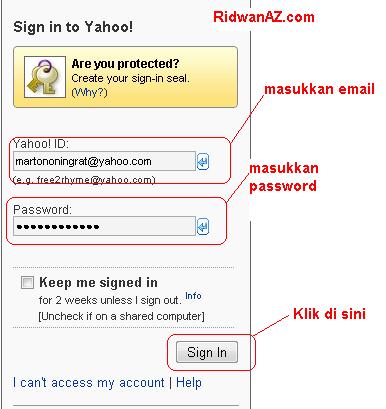
      Untuk mengirim email di Yahoo kamu harus login dahulu ke Yahoo
      Akan muncul Gambar Seperti ini:


      • Pada Kotak Yahoo ID : Isi alamat emailmu
      • Pada Kotak Password : Isi Password/ Kata sandi 
      Perhatikan Gambar dibawah ini :
       
      • Klik tombol "TULIS"
      • Maka akan muncul menu seperti gambar di atas, klik "email baru"
      Akan muncul gambar seperti ini :
      • Pada Kotak KEPADA : Isi Alamat email-mu
      • Pada Kotak Cc        : Untuk sementara dikosongkan
      • Pada Kotak Judul    : Tulis Judul atau kosongkan
      • Isi teks pada kotak yang disediakan.....Setelah selesai kemudian 
      • Klik Kirim        
      • email telah terkirim
      • mudah kannn....
      Demikianlah Tips dari BLOG - C kali ini...
      Semoga bermanfaat.......


      Jika Anda suka artikel ini, BLOG-C akan kirim langsung ke alamat email Anda.
      Silahkan masukkan alamat email Anda, kemudian klik "Subcribe" :


      Baca Juga Artikel berikut :
      Cara Membuat Email Yahoo
      Cara membuat Email di Gmail
      Mengirim email di yahoo
      Cara Ganti Password Yahoo
      Melamar Kerja Melalui Email Yahoo
      Cara Membaca, Menghapus, Menandai Pesan Email Yahoo
      Cara Membuat Facebook
      Chatting Facebook dengan Emoticon
      Ganti kata sandi facebook
      Ganti nama facebook
      Tips facebook2

      Cara Membuat Email di Yahoo

      Sering kali yang menanyakan kepada saya tentang gimana caranya membuat Facebook, kadang saya lagi bad mood dan malas menjelaskan, malas posting karena malas upload dan edit gambar, pokoknya penyakit serba malas...Okelah kalo b'gitu facebook must go on...Ikuti Tips dan Trik berikut yang  BLOG - C lagi lagi copas dari Ridwan AZ. Sebelum kamu membuat Facebook, terlebih dahulu membuat email, yaitu: 
      1. Ketik alamat Url-nya, yaitu http://yahoo.com/ atau http://yahoo.co.id/
       
      Cara membuat email  pertama
      sesaat kemudian akan muncul halaman yahoo mail, pastikan halamannya seperti gambar di bawah ini
      cara membuat email di yahoo
      2. Perhatikan pada halaman sebelah kanan, jika nanti kamu sudah mendaftar dan ingin membuka email, maka masukkan id yahoo dan paswod kamu, lalu klik Sign in. Tapi karena kamu belum mendaftar, dan belum mempunya Id yahoo dan pasword tentunya, maka kamu klik saja menu Sign Up yang berada pada bagian bawahnya menu sign in kadang juga berada di bagian atas, pokoknya cari saja yang bertuliskan Sign Up atau Daftar , jika tidak ada Sign up klik pada Create New Account.
      Cara membuat email langkah kedua
      Cara membuat email langkah kedua
      3. sesaat setelah kamu klik Sign Up atau Create New Account, akan muncul halaman berisi formulir pendaftaran pada email yahoo seperti pada gambar di bawah ini.
      gambar email ketiga
      lalu kamu tinggal masukkan data-data identitas diri kamu susuai kolom  yang telah disediakan. di bawah ini saya beri contoh cara pengisiannya
      cara membuat email di yahoo
      a. untuk pengisian kolom ‘email alternat’ dikosongkan saja tidak apa-apa, atau kalau mau diisi dengan alamat email teman yang bisa dipercaya. Karena email alternatif ini berfungsi jika mungkin kamu nanti lupa dengan pasword kamu, maka pasword kamu nanti akan dikirim lewat email alternatif yang kamu masukkan tadi. Untuk pilihan pertanyaan, tinggal pilih saja (sudah disediakan, jadi tidak perlu bikin pertanyaan) dan jawabannya masukan sendiri, bagian itu fungsinya juga sama dengan email verifikasi. Yaitu jika kamu lupa dengan paswod, maka pertanyaan yang kamu pilih tadi akan muncul, dan kamu masukkan jawabn yang kamu buat tadi.
      b. Masukkan code capta pada kolom yang disediakan, maksudnya yahoo meminta memasukkan code seperti itu adalah untuk menjaga keamanan server yahoo dari mesin spam. karena mesin spam tidak bisa membaca code capta, kecuali hanya manusia. jika code capta sulit dibaca, klik klah icon dua panah bengkok di sebelah kiri kode capta. maka nanti kode capta akan berubah menjadi bentuk yang lain. jika masih sulit, klik lagi sampai gampang dibaca.
      4. Jika sudah diisi semua, klik pada Tombol Kuning Bertuliskan [ create my account ]
      jika kolom isian formulir telah kamu isi dengan benar, maka sesaat kemudian, jendela konfirmasi akan muncul, seperti gambar di bawah ini.  Klik tombol Continue, untuk melanjutkan prosesnya
      cara membuat email
      5. sesaat kemudian akan diarahkan ke kontak masuk emai kamu.. disitu pasti ada satu pesan masuk… isinya dari pihak yahoo.com sendiri, biasanya ucapan selamat datang atau menikmati,
      cara membuat email di yahoo
      ketika pertama kali masuk email akan ada jendela pertanyaan seperti gambar di bawah ini, Klik tombol  [ I've used email before ]
      cara membuat email
      dan jika masih muncul jendela seperti ini lagi, Klik  Tombol  [x] pada bagian pojok nya.
      cara membuat email
      6. untuk membuka email, klik pada Inbox, perhatikan pada gambar point nomor 5,  di atas sudah saya beri tanda lingkaran.  setelah kamu klik pada In Box, akan muncul daftar email yang ada di In Box, pada gambar di bawah ini karena baru membuat email, jadi baru ada satu buah email yang masuk.  untuk melihat isi email nya, klik pada pada Subjeknya email yang ingin kamu buka. agar lebih jelas perhatikan gambar di bawah ini.
      cara membuat email di yahoo
      7.   cara mengirim email, untuk cara mengirim email. klik pada Tombol New, berada di side bar sebelah kanan (perhatikan gambar di bawah ini).
      cara membuat email di yahoo mengirim email
      8. setelah kamu klik pada tombol New, sesaat kemudian kamu akan menjumpai kolom untuk menuliskan email kamu., perhatikan gambar di bawah ini. masukkan alamat email teman kamu pada TO ; , kolom CC dikosongkan saja, Subjek sebagai tema atau judul surat, dan kolom paling bawah yang lebar sekali itu untuk menuliskan isi surat atau email yang ingin dikirimkan. jika sudah diisi semua, tekan Tombol Send
      cara membuat email di yahoo
      9. jika email atau surat kamu terkirim, akan di tandai seperti gambar di bawah ini. di bagian bawah terdapat dua kolom. itu merupakan tawaran, apakah kamu mau menyimpan alamat email yang barusan kamu kirimi surat atau tidak, kalau ya, masukkan nama depan dan nama belakang, kemudian klik OK
      cara membuat email
      10.  jika sudah selesai melakukan aktifitas pada email kamu, Klik pada tombol Sign out sebelum kamu menutup browser  kamu, sebagai antisipasi untuk keamanan akun yahoo kamu.
      cara membuat email di yahoo
      11.  Alhamdulillah sekarang email kamu sudah jadi.  dan apabila nanti kamu ingin membuka lagi. tahapannya, buka alamat  www.mai.yahoo.com pada browser kamu, entah itu Mozila fire fox atau Internet Explorer. kemudian masukkan alamat email dan password yang kamu buat tadi. kemudian klik Sign In.
      cara membuat email di yahoo
      • Semoga tips dari BLOG - C yang singkat ini dapat bermanfaat...
      • Selamat Mencoba....

      Jika Anda suka artikel ini, BLOG-C akan kirim langsung ke alamat email Anda.
      Silahkan masukkan alamat email Anda, kemudian klik "Subcribe" :


      Baca Juga Artikel berikut :
      Cara Membuat Email Yahoo
      Cara membuat Email di Gmail
      Mengirim email di yahoo
      Cara Ganti Password Yahoo
      Melamar Kerja Melalui Email Yahoo
      Cara Membaca, Menghapus, Menandai Pesan Email Yahoo
      Cara Membuat Facebook
      Chatting Facebook dengan Emoticon
      Ganti kata sandi facebook
      Ganti nama facebook
      Tips facebook2

      Cara Mengganti Password Email Yahoo

      Kamu ingin mengganti Password/ kata sandi dengan alasan agar tidak diketahui teman atau demi keamanan atau dengan alasan apapun...Cara mengganti Password/ kata sandi di Yahoo tidaklah sulit, silahkan ikuti beberapa tips dari BLOG - C berikut : 
       • Sebelum kamu Login/ masuk ke Email kamu terlebih dahulu ketik https://edit.yahoo.com/config/change_pw
      maka akan muncul gambar 

      • Pada Kotak Yahoo ID : Masukkan User Name (alamat email kamu)
      • Pada Kotak Password : Masukkan Password/ Kata Sandi
      • Klik Sign In/ Masuk


      • Pada Kotak "Masukkan kata Sandi Saat Ini": Isi dengan kata Sandi kamu yang lama
      • Pada Kotak "Masukkan Kata Sandi Baru"   : Isi dengan Kata Sandi Baru
      • Pada Kotak "Konfirmasikan Kata Sandi Baru": Isi dengan Kata Sandi Baru yang sama
      • Kemudian Klik Save/ Simpan
      Demikianlah Tips Cara Mengganti Kata Sandi dari BLOG - C, yang perlu diperhatikan adalah pilihlah Kata Sandi yang mudah di-ingat agar kamu tidak lupa. Semoga Bermanfaat...........


      Jika Anda suka artikel ini, BLOG-C akan kirim langsung ke alamat email Anda.
      Silahkan masukkan alamat email Anda, kemudian klik "Subcribe" :


      Baca Juga Artikel berikut :
      Cara Membuat Email Yahoo
      Cara membuat Email di Gmail
      Mengirim email di yahoo
      Cara Ganti Password Yahoo
      Melamar Kerja Melalui Email Yahoo
      Cara Membaca, Menghapus, Menandai Pesan Email Yahoo
      Cara Membuat Facebook
      Chatting Facebook dengan Emoticon
      Ganti kata sandi facebook
      Ganti nama facebook
      Tips facebook2

      Cara Ganti Kata Sandi di Facebook

      Kali ini BLOG - C akan membahas tentang bagaimana cara Ganti Kata Sandi di Facebook. Jika kamu ingin Mengganti Kata Sandi Kamu di Facebook agar tidak diketahui teman atau tidak mau diketahui oleh pihak-pihakyang tidak bertanggung jawab, maka ikuti beberapa Tips dari BLOG - C Berikut :
      • Masuk ke Facebook kamu
      • Klik "AKUN"
      • Pilih "PENGATURAN AKUN"
       (Klik pada gambar jika ingin melihat gambar lebih besar)
      • Klik "Ganti Kata Sandi"
      • Pada Kotak "Kata Sandi Lama" : Isi dengan Kata Sandi Lama
      • Pada Kotak "Kata Sandi Baru" : Isi dengan Kata Sandi Baru
      • Pada Kotak "Konfirmasi Kata Sandi" : Isi dengan Kata Sandi Baru yang sama
      • Jika sudah selesai, Klik "Ganti Kata Sandi"
      • Selesai deh...........Sekarang Kamu sudah mempunyai Kata Sandi Baru
      Demikian Tips dari BLOG - C kali ini, yang perlu diperhatikan adalah jangan terlalu sering ganti Kata Sandi, dan bila ingin ganti Kata Sandi pilihlah yang mudah di-ingat agar tidak lupa...
      Semoga Bermanfaat.......

      Jika Anda suka artikel ini, BLOG-C akan kirim langsung ke alamat email Anda.
      Silahkan masukkan alamat email Anda, kemudian klik "Subcribe" :


      Baca Juga Artikel berikut :
      Cara Membuat Email Yahoo
      Cara membuat Email di Gmail
      Mengirim email di yahoo
      Cara Ganti Password Yahoo
      Melamar Kerja Melalui Email Yahoo
      Cara Membaca, Menghapus, Menandai Pesan Email Yahoo
      Cara Membuat Facebook
      Chatting Facebook dengan Emoticon
      Ganti kata sandi facebook
      Ganti nama facebook
      Tips facebook2

      Cara Mengganti Nama di Facebook

      Bosen dengan NAMA yang lama di Facebook dan ingin mengganti dengan NAMA yang Baru yang Gaul, yang Nyentrik, yang Narsis, de el el....Cara Ganti NAMA di Facebook ga terlalu susah dan juga ga terlalu gampang. Silahkan kamu ikuti tips dari BLOG - C berikut :
      • Masuk ke Facebook Kamu
      • Klik "Akun"
      • Pilih "Pengaturan Akun"
      • Maka akan tampil gambar berikut :
      • Klik "Ganti Nama"
      • Akan muncul Gambar Berikut :
       
      • Pada Kotak "Nama Depan" : Isi dengan Nama Depan (Nama Baru)
      • Pada Kota "Nama Tengah"  : Isi dengan Nama Tengah (Nama Baru)
      • Pada Kotak "Nama Belakang" : Isi dengan Nama Belakang (Nama Baru)
      • Jika sudah selesai, Klik Save/ Simpan Nama
      Gampang kannn......
      Demikianlah Tips dari BLOG - C kali ini, Semoga Bermanfaat........

      Jika Anda suka artikel ini, BLOG-C akan kirim langsung ke alamat email Anda.
      Silahkan masukkan alamat email Anda, kemudian klik "Subcribe" :


      Baca Juga Artikel berikut :
      Cara Membuat Email Yahoo
      Cara membuat Email di Gmail
      Mengirim email di yahoo
      Cara Ganti Password Yahoo
      Melamar Kerja Melalui Email Yahoo
      Cara Membaca, Menghapus, Menandai Pesan Email Yahoo
      Cara Membuat Facebook
      Chatting Facebook dengan Emoticon
      Ganti kata sandi facebook
      Ganti nama facebook
      Tips facebook2

      Cara membuat akun Gmail

      Gmail lagi ....Facebook lagi....Okelah langsung aja saya berikan langkah-langkah membuat email di gmail (google.com) Tips dan Trik ini BLOG - C Copas dari Rizwan AZ, berikut caranya :
      1. Langkah paling awal, siapkan koneksi internet, bukan browser, saya sarankan untuk memakai mozila fire fox, karena lebih enak dan cepat menurut saya
      2. masukan alamatnya urulnya http://mail.google.com/ atau  http://gmail.com atau kamu juga bisa masukan dulu http://google.co.id, kemudian klik menu gmail pada bagian atas jendela google
      cara membuat email di gmail
      3. Kemudian pilih tombol [create an account] atau [sign up ke gmail]
      4. Lalu masukan identitas kamu pada formulir pendaftaran, untuk langkah-langkah pengisian sangat mudah sekali, dan hamper sama dengan cara pengisian pada layanan email di Yahoo.com, kalau kesulitan dalam mengisi karena formulir berbahasa inggris, tinggal gantit aja bahasanya pada pojok kanan sebelah atas jendela formulir pendaftaran. Pilih bahasa sesukamu,
      cara membuat email di gmail
      5. Untuk pengisian verifikasi kata, jika sulit dibaca, bisa diganti dengan klik pada simbul kecil yang ada disebelah kanan kotak isian verfikasi kata.
      cara membuat email di gmail
      6.Kalau sudah diisi semua, tinggal klik tombol [I accept, Create my account] atau [Saya menerima. Buatkan akunku].. udah deh selesai
      7. untuk mencoba menampilkan emailmu, lansung aja klik tombol [show me account] atau [saya siap – tampilkan account saya]
      cara membuat email di gmail
      8. Untuk menghindari serangan spamer terkadang gmail meminta verifikasi menggunakan SMS handphone kamu, masukkan saja nomor handphone kamu untuk mendapatkan no verifikasi yang digunakan untuk aktifasi akun Gmail. jangan kawatir, nomor handphone ini hanya digunakan untuk verifikasi akun email, oleh google tidak akan diapa-apakan.
      masukkan nomor handphone kamu pada kolom yang tersedia kemudian klik Tombol [send verification code to my mobile phone]
      cara membuat email di gmail
      sesaat kemudian kamu akan mendapatkan SMS dari google, berisi kode verifikasi. masukkan nomor kode tersebut pada kolom yang baru saja tampil.
      cara membuat email
      kemudian klik pada tombil [verify]
      9. setelah kamu klik verify, kamu akan menjumpai jendela seperti di bawah ini
      cara membuat email di gmail
      klik pada Link yang saya lingkari pada gambar di atas.
      8. Kamu akan di bawa ke dalam jendela kotak masuk email kamu, untuk pertama kali ada satu pesan masuk dari gmail sendiri. Untuk membukanya, ya tinggal klik aja pesan yang tampil ada kotak masuk.
      cara membuat email di gmail
      9.Untuk keluar dari gmail kamu harus klik sign-out, dan jangan langsung klik exit pada jendela browser kamu. Karena kalau kamu tidak sign-out dan langsung klik exit, nanti suatu saat jika ada orang lain yang membuka layanan gmail, maka yang tampil adalah account gmail kamu… bisa bahaya kan???? Hal ini bisa terjadi kalau kamu akses internetnya di warnet, kalau akses internet di pc pribadi sih tidak masalah.
      cara membuat email di gmail
      10. Jika sudah sign-up dan kamu ingin membuka email, langkahnya buka http://mail.google.com, jika sudah tampil jendela gmail, masukkan id gmail, dan paswod kamu, kemudian klik [masuk] maka kamu akan di bawa ke kotak masuk gmail kamu…
      cara membuat email di gmail
      Demikianlah Tips & Trik dari BLOG - C.....
      Semoga Bermanfaat........

      Jika Anda suka artikel ini, BLOG-C akan kirim langsung ke alamat email Anda.
      Silahkan masukkan alamat email Anda, kemudian klik "Subcribe" :


      Baca Juga Artikel berikut :
      Cara Membuat Email Yahoo
      Cara membuat Email di Gmail
      Mengirim email di yahoo
      Cara Ganti Password Yahoo
      Melamar Kerja Melalui Email Yahoo
      Cara Membaca, Menghapus, Menandai Pesan Email Yahoo
      Cara Membuat Facebook
      Chatting Facebook dengan Emoticon
      Ganti kata sandi facebook
      Ganti nama facebook
      Tips facebook2


      Related Posts Plugin for WordPress, Blogger...