Tampilkan postingan dengan label Email. Tampilkan semua postingan

Minggu, 20 Februari 2011

Tips Cara Menulis Surat Lamaran di Email

Makin banyak perusahaan yang membolehkan para calon karyawan untuk mengirimkan lamarannya lewat email. Hal ini tentunya menguntungkan baik bagi perusahaan maupun pelamar. Bagi perusahaan, ini akan mengurangi jumlah surat lamaran dalam bentuk kertas yang harus mereka terima dan arsipkan. Selain itu, lebih mudah bagi perusahaan untuk mem-forward surat lamaran berbentuk email ke para usernya.

Bagi calon karyawan, ini akan menolong mereka untuk mengirimkan lamaran secara cepat. Jika Anda mengirimkan lamaran ke banyak perusahaan, dengan mudah Anda dapat mengkopi email lamaran Anda sebelumnya dan menyesuaikannya.

1. Judul Email 
Judul email Anda haruslah menolong penerimanya untuk segera mengetahui maksud dari email Anda. Karena itu tuliskan judul yang jelas tetapi singkat. Sebagai contoh, Anda dapat menuliskannya sebagai berikut "Lamaran untuk Posisi Manajer Pemasaran".

Catatan: Baca dengan baik iklan lowongan kerja tersebut. Sering kali mereka meminta Anda menuliskan kode tertentu di judul atau subject email Anda. Terutama jika pada saat yang bersamaan mereka mempunyai beberapa lowongan pekerjaan.

2. Dimana Surat Lamaran Ditulis? 
Sering kali kita bingung apakah perlu menuliskannya di badan email atau di file tersendiri. Menurut teman saya yang bekerja di bidang recruiting sebuah perusahaan multinational, Anda dapat menuliskan surat lamaran (cover letter) Anda di badan email. Artinya, perusahaan tetap akan menerima surat lamaran Anda dengan baik. Pengalaman saya, tidak pernah ada perusahaan yang menolak lamaran yang suratnya dituliskan di badan email.

3. Bagaimana dengan Resume? 
Jangan menulis resume Anda di badan email. Tuliskan dalam file tersendiri dan jadikan sebagai lampiran email Anda.

4. Word, PDF, atau Text? 
Biasanya perusahaan akan menuliskan pada iklan lowongan kerja jenis file yang bisa Anda kirim. Walaupun umumnya meminta file MS Word, terkadang mereka mengijinkan Anda untuk mengirimkan file berformat pdf. Jika tidak disebutkan, kirimkan resume Anda dalam file MS Word (.doc).

File text (ekstension .txt) lebih baik tidak digunakan karena pada saat dikirim dengan email, file tersebut terkadang muncul di badan email. Ini terutama jika Anda menggunakan email gratis di Web, seperti Yahoo!, Gmail, atau Hotmail.

5. Ukuran Email
Usahakan ukuran email Anda tidak melebihi 300 kb. Ukuran email ini terutama dipengaruhi oleh ukuran file yang di-attach. Karena itu periksa besar file yang Anda lampirkan. Jika Anda diminta menyertakan foto, jangan masukkan file foto yang terlalu besar. Perkecil ukuranya dengan menggunakan berbagai jenis program photo editor.

6. Email Signature 
Email signature adalah text yang dituliskan secara otomatis oleh provider email Anda. Signature ini bisa Anda program sendiri, atau bagian dari iklan untuk penyedia jasa email tersebut. Adanya signature ini mengurangi kesan profesional pada lamaran Anda.

Email web gratis seperti Yahoo! dan Hotmail menambahkan signature ini secara otomatis pada semua email yang mereka kirim. Sedangkan Gmail tidak. Inilah alasan pertama saya memilih Gmail untuk mengirimkan lamaran-lamaran saya.

7. Test Kirim 
Untuk surat lamaran yang dikirim lewat email, selain melakukan proof read, Anda juga perlu melakukan test pengiriman. Lakukan ini dengan mengirimkan email lamaran Anda, lengkap dengan attachment-nya ke email lain. Tentunya jangan kirimkan email percobaan tersebut ke email perusahaan yang Anda tuju. Kirim ke alamat email lain yang Anda punya. Jika Anda hanya mempunyai satu alamat email, Anda bisa membuat alamat email baru di Yahoo!, Gmail, atau Hotmail.

Apa pentingnya langkah ini? Sering kali format email yang Anda kirim berubah setelah sampai di alamat email lain. Saat mengirimkan email dari Yahoo! ke Gmail, saya perhatikan spasi email saya berubah dari satu menjadi dua. Tapi sebaliknya, email yang saya kirim dari Gmail ke Yahoo! tidak berubah formatnya. Ini alasan kedua saya menggunakan Gmail untuk mengirimkan lamaran saya.

Jumat, 24 Desember 2010

Membuat Akun Twitter


Twitter adalah sebuah situs web yang dimiliki dan dioperasikan oleh Twitter Inc., yang menawarkan jaringan sosial berupa mikroblog sehingga memungkinkan penggunanya untuk mengirim dan membaca pesan yang disebut tweets. Tweets adalah teks tulisan hingga 140 karakter yang ditampilkan pada halaman profil pengguna. Tweets bisa dilihat secara luar, namun pengirim dapat membatasi pengiriman pesan ke daftar teman-teman mereka saja. Pengguna dapat melihat tweets penulis lain yang dikenal dengan sebutan pengikut.

Semua pengguna dapat mengirim dan menerima tweets melalui situs Twitter, aplikasi eksternal yang kompatibel (telepon seluler), atau dengan pesan singkat (SMS) yang tersedia di negara-negara tertentu. Situs ini berbasis di San Bruno, California dekat San Francisco, di mana situs ini pertama kali dibuat. Twitter juga memiliki server dan kantor di San Antonio, Texas dan Boston, Massachusetts.

Sejak dibentuk pada tahun 2006 oleh Jack Dorsey, Twitter telah mendapatkan popularitas di seluruh dunia dan saat ini memiliki lebih dari 100 juta pengguna. Hal ini kadang-kadang digambarkan sebagai "SMS dari internet".

Langkah untuk membuat Akun Twitter adalah :
  • Maka akan muncul gambar berikut :
  • Klik "Sign Up" untuk mendaftar
  • Klik "Sign In" Untuk Masuk (bila sudah mempunyai Akun Twitter)
  • Bila kita Klik "Sign Up" maka akan muncul gambar berikut :
  • Pada kotak "Full name" : Isi dengan nama lengkap
  • Pada kotak "Username" : Isi dengan nama pengguna. Contoh : @cuyaks atau apapun terserah keinginan kamu ( awali dengan tanda @ )
  • Pada kotak "Password" : Isi dengan Password/ kata sandi
  • Pada kotak "Email"       : Isi dengan alamat email (bila belum mempunyai alamat email, harus membuat email terlebih dahulu. Klik Disini untuk membuat email di Yahoo. Klik Disini untuk membuat email di Gmail.
  • Setelah formulir Twitter telah di-isi, kemudian Klik "Create my account"
  • Maka, Twitter kamu sudah jadi ... 
 Cara Posting twitter
  • Pada kotak "What's happening?" : ketik statusmu, jangan lebih dari 140 karakter
  • Lalu Klik "Tweet"
  • Jika kamu buka facebook, tweet kamu akan terhubung di dinding facebook. Postingan kamu di Twitter akan muncul di dinding facebook.
  • Silahkan kamu setting Account, Mobile, Notice, Profile, Design, dan Connections kamu. Jangan lupa Follow saya ya http://twitter.com/@cuyaks
  • Selamat ber-Tweets Ria ...
  • Semoga Bermanfaat ...

Sabtu, 13 November 2010

Cara Mengirim email yahoo

Sebagian besar perusahaan zaman sekarang HRD/PERSONALIA-nya telah menerapkan penerimaan pegawai baru dengan cara mengirimkan email LAMARAN KERJA pada alamat email perusahaan bersangkutan. Jadi mau ga mau, suka ga suka email sangatlah diperlukan. Cara mengirim email tidaklah terlalu sulit, ikuti tips berikut :
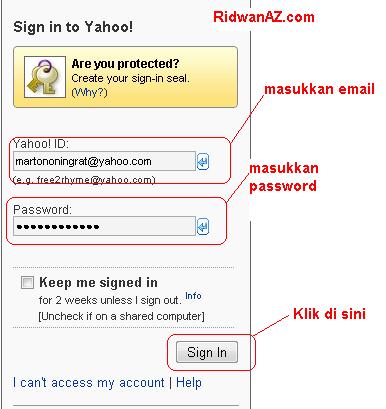
Untuk mengirim email di Yahoo kamu harus login dahulu ke Yahoo
Akan muncul Gambar Seperti ini:


  • Pada Kotak Yahoo ID : Isi alamat emailmu
  • Pada Kotak Password : Isi Password/ Kata sandi 
Perhatikan Gambar dibawah ini :
 
  • Klik tombol "TULIS"
  • Maka akan muncul menu seperti gambar di atas, klik "email baru"
Akan muncul gambar seperti ini :
  • Pada Kotak KEPADA : Isi Alamat email-mu
  • Pada Kotak Cc        : Untuk sementara dikosongkan
  • Pada Kotak Judul    : Tulis Judul atau kosongkan
  • Isi teks pada kotak yang disediakan.....Setelah selesai kemudian 
  • Klik Kirim        
  • email telah terkirim
  • mudah kannn....
Demikianlah Tips dari BLOG - C kali ini...
Semoga bermanfaat.......


Jika Anda suka artikel ini, BLOG-C akan kirim langsung ke alamat email Anda.
Silahkan masukkan alamat email Anda, kemudian klik "Subcribe" :


Baca Juga Artikel berikut :
Cara Membuat Email Yahoo
Cara membuat Email di Gmail
Mengirim email di yahoo
Cara Ganti Password Yahoo
Melamar Kerja Melalui Email Yahoo
Cara Membaca, Menghapus, Menandai Pesan Email Yahoo
Cara Membuat Facebook
Chatting Facebook dengan Emoticon
Ganti kata sandi facebook
Ganti nama facebook
Tips facebook2

Cara Membuat Email di Yahoo

Sering kali yang menanyakan kepada saya tentang gimana caranya membuat Facebook, kadang saya lagi bad mood dan malas menjelaskan, malas posting karena malas upload dan edit gambar, pokoknya penyakit serba malas...Okelah kalo b'gitu facebook must go on...Ikuti Tips dan Trik berikut yang  BLOG - C lagi lagi copas dari Ridwan AZ. Sebelum kamu membuat Facebook, terlebih dahulu membuat email, yaitu: 
1. Ketik alamat Url-nya, yaitu http://yahoo.com/ atau http://yahoo.co.id/
 
Cara membuat email  pertama
sesaat kemudian akan muncul halaman yahoo mail, pastikan halamannya seperti gambar di bawah ini
cara membuat email di yahoo
2. Perhatikan pada halaman sebelah kanan, jika nanti kamu sudah mendaftar dan ingin membuka email, maka masukkan id yahoo dan paswod kamu, lalu klik Sign in. Tapi karena kamu belum mendaftar, dan belum mempunya Id yahoo dan pasword tentunya, maka kamu klik saja menu Sign Up yang berada pada bagian bawahnya menu sign in kadang juga berada di bagian atas, pokoknya cari saja yang bertuliskan Sign Up atau Daftar , jika tidak ada Sign up klik pada Create New Account.
Cara membuat email langkah kedua
3. sesaat setelah kamu klik Sign Up atau Create New Account, akan muncul halaman berisi formulir pendaftaran pada email yahoo seperti pada gambar di bawah ini.
gambar email ketiga
lalu kamu tinggal masukkan data-data identitas diri kamu susuai kolom  yang telah disediakan. di bawah ini saya beri contoh cara pengisiannya
cara membuat email di yahoo
a. untuk pengisian kolom ‘email alternat’ dikosongkan saja tidak apa-apa, atau kalau mau diisi dengan alamat email teman yang bisa dipercaya. Karena email alternatif ini berfungsi jika mungkin kamu nanti lupa dengan pasword kamu, maka pasword kamu nanti akan dikirim lewat email alternatif yang kamu masukkan tadi. Untuk pilihan pertanyaan, tinggal pilih saja (sudah disediakan, jadi tidak perlu bikin pertanyaan) dan jawabannya masukan sendiri, bagian itu fungsinya juga sama dengan email verifikasi. Yaitu jika kamu lupa dengan paswod, maka pertanyaan yang kamu pilih tadi akan muncul, dan kamu masukkan jawabn yang kamu buat tadi.
b. Masukkan code capta pada kolom yang disediakan, maksudnya yahoo meminta memasukkan code seperti itu adalah untuk menjaga keamanan server yahoo dari mesin spam. karena mesin spam tidak bisa membaca code capta, kecuali hanya manusia. jika code capta sulit dibaca, klik klah icon dua panah bengkok di sebelah kiri kode capta. maka nanti kode capta akan berubah menjadi bentuk yang lain. jika masih sulit, klik lagi sampai gampang dibaca.
4. Jika sudah diisi semua, klik pada Tombol Kuning Bertuliskan [ create my account ]
jika kolom isian formulir telah kamu isi dengan benar, maka sesaat kemudian, jendela konfirmasi akan muncul, seperti gambar di bawah ini.  Klik tombol Continue, untuk melanjutkan prosesnya
cara membuat email
5. sesaat kemudian akan diarahkan ke kontak masuk emai kamu.. disitu pasti ada satu pesan masuk… isinya dari pihak yahoo.com sendiri, biasanya ucapan selamat datang atau menikmati,
cara membuat email di yahoo
ketika pertama kali masuk email akan ada jendela pertanyaan seperti gambar di bawah ini, Klik tombol  [ I've used email before ]
cara membuat email
dan jika masih muncul jendela seperti ini lagi, Klik  Tombol  [x] pada bagian pojok nya.
cara membuat email
6. untuk membuka email, klik pada Inbox, perhatikan pada gambar point nomor 5,  di atas sudah saya beri tanda lingkaran.  setelah kamu klik pada In Box, akan muncul daftar email yang ada di In Box, pada gambar di bawah ini karena baru membuat email, jadi baru ada satu buah email yang masuk.  untuk melihat isi email nya, klik pada pada Subjeknya email yang ingin kamu buka. agar lebih jelas perhatikan gambar di bawah ini.
cara membuat email di yahoo
7.   cara mengirim email, untuk cara mengirim email. klik pada Tombol New, berada di side bar sebelah kanan (perhatikan gambar di bawah ini).
cara membuat email di yahoo mengirim email
8. setelah kamu klik pada tombol New, sesaat kemudian kamu akan menjumpai kolom untuk menuliskan email kamu., perhatikan gambar di bawah ini. masukkan alamat email teman kamu pada TO ; , kolom CC dikosongkan saja, Subjek sebagai tema atau judul surat, dan kolom paling bawah yang lebar sekali itu untuk menuliskan isi surat atau email yang ingin dikirimkan. jika sudah diisi semua, tekan Tombol Send
cara membuat email di yahoo
9. jika email atau surat kamu terkirim, akan di tandai seperti gambar di bawah ini. di bagian bawah terdapat dua kolom. itu merupakan tawaran, apakah kamu mau menyimpan alamat email yang barusan kamu kirimi surat atau tidak, kalau ya, masukkan nama depan dan nama belakang, kemudian klik OK
cara membuat email
10.  jika sudah selesai melakukan aktifitas pada email kamu, Klik pada tombol Sign out sebelum kamu menutup browser  kamu, sebagai antisipasi untuk keamanan akun yahoo kamu.
cara membuat email di yahoo
11.  Alhamdulillah sekarang email kamu sudah jadi.  dan apabila nanti kamu ingin membuka lagi. tahapannya, buka alamat  www.mai.yahoo.com pada browser kamu, entah itu Mozila fire fox atau Internet Explorer. kemudian masukkan alamat email dan password yang kamu buat tadi. kemudian klik Sign In.
cara membuat email di yahoo
  • Semoga tips dari BLOG - C yang singkat ini dapat bermanfaat...
  • Selamat Mencoba....

Jika Anda suka artikel ini, BLOG-C akan kirim langsung ke alamat email Anda.
Silahkan masukkan alamat email Anda, kemudian klik "Subcribe" :


Baca Juga Artikel berikut :
Cara Membuat Email Yahoo
Cara membuat Email di Gmail
Mengirim email di yahoo
Cara Ganti Password Yahoo
Melamar Kerja Melalui Email Yahoo
Cara Membaca, Menghapus, Menandai Pesan Email Yahoo
Cara Membuat Facebook
Chatting Facebook dengan Emoticon
Ganti kata sandi facebook
Ganti nama facebook
Tips facebook2

Cara Mengganti Password Email Yahoo

Kamu ingin mengganti Password/ kata sandi dengan alasan agar tidak diketahui teman atau demi keamanan atau dengan alasan apapun...Cara mengganti Password/ kata sandi di Yahoo tidaklah sulit, silahkan ikuti beberapa tips dari BLOG - C berikut : 
 • Sebelum kamu Login/ masuk ke Email kamu terlebih dahulu ketik https://edit.yahoo.com/config/change_pw
maka akan muncul gambar 

• Pada Kotak Yahoo ID : Masukkan User Name (alamat email kamu)
• Pada Kotak Password : Masukkan Password/ Kata Sandi
• Klik Sign In/ Masuk


• Pada Kotak "Masukkan kata Sandi Saat Ini": Isi dengan kata Sandi kamu yang lama
• Pada Kotak "Masukkan Kata Sandi Baru"   : Isi dengan Kata Sandi Baru
• Pada Kotak "Konfirmasikan Kata Sandi Baru": Isi dengan Kata Sandi Baru yang sama
• Kemudian Klik Save/ Simpan
Demikianlah Tips Cara Mengganti Kata Sandi dari BLOG - C, yang perlu diperhatikan adalah pilihlah Kata Sandi yang mudah di-ingat agar kamu tidak lupa. Semoga Bermanfaat...........


Jika Anda suka artikel ini, BLOG-C akan kirim langsung ke alamat email Anda.
Silahkan masukkan alamat email Anda, kemudian klik "Subcribe" :


Baca Juga Artikel berikut :
Cara Membuat Email Yahoo
Cara membuat Email di Gmail
Mengirim email di yahoo
Cara Ganti Password Yahoo
Melamar Kerja Melalui Email Yahoo
Cara Membaca, Menghapus, Menandai Pesan Email Yahoo
Cara Membuat Facebook
Chatting Facebook dengan Emoticon
Ganti kata sandi facebook
Ganti nama facebook
Tips facebook2

Cara Ganti Kata Sandi di Facebook

Kali ini BLOG - C akan membahas tentang bagaimana cara Ganti Kata Sandi di Facebook. Jika kamu ingin Mengganti Kata Sandi Kamu di Facebook agar tidak diketahui teman atau tidak mau diketahui oleh pihak-pihakyang tidak bertanggung jawab, maka ikuti beberapa Tips dari BLOG - C Berikut :
  • Masuk ke Facebook kamu
  • Klik "AKUN"
  • Pilih "PENGATURAN AKUN"
 (Klik pada gambar jika ingin melihat gambar lebih besar)
  • Klik "Ganti Kata Sandi"
  • Pada Kotak "Kata Sandi Lama" : Isi dengan Kata Sandi Lama
  • Pada Kotak "Kata Sandi Baru" : Isi dengan Kata Sandi Baru
  • Pada Kotak "Konfirmasi Kata Sandi" : Isi dengan Kata Sandi Baru yang sama
  • Jika sudah selesai, Klik "Ganti Kata Sandi"
  • Selesai deh...........Sekarang Kamu sudah mempunyai Kata Sandi Baru
Demikian Tips dari BLOG - C kali ini, yang perlu diperhatikan adalah jangan terlalu sering ganti Kata Sandi, dan bila ingin ganti Kata Sandi pilihlah yang mudah di-ingat agar tidak lupa...
Semoga Bermanfaat.......

Jika Anda suka artikel ini, BLOG-C akan kirim langsung ke alamat email Anda.
Silahkan masukkan alamat email Anda, kemudian klik "Subcribe" :


Baca Juga Artikel berikut :
Cara Membuat Email Yahoo
Cara membuat Email di Gmail
Mengirim email di yahoo
Cara Ganti Password Yahoo
Melamar Kerja Melalui Email Yahoo
Cara Membaca, Menghapus, Menandai Pesan Email Yahoo
Cara Membuat Facebook
Chatting Facebook dengan Emoticon
Ganti kata sandi facebook
Ganti nama facebook
Tips facebook2

Cara Mengganti Nama di Facebook

Bosen dengan NAMA yang lama di Facebook dan ingin mengganti dengan NAMA yang Baru yang Gaul, yang Nyentrik, yang Narsis, de el el....Cara Ganti NAMA di Facebook ga terlalu susah dan juga ga terlalu gampang. Silahkan kamu ikuti tips dari BLOG - C berikut :
  • Masuk ke Facebook Kamu
  • Klik "Akun"
  • Pilih "Pengaturan Akun"
  • Maka akan tampil gambar berikut :
  • Klik "Ganti Nama"
  • Akan muncul Gambar Berikut :
 
  • Pada Kotak "Nama Depan" : Isi dengan Nama Depan (Nama Baru)
  • Pada Kota "Nama Tengah"  : Isi dengan Nama Tengah (Nama Baru)
  • Pada Kotak "Nama Belakang" : Isi dengan Nama Belakang (Nama Baru)
  • Jika sudah selesai, Klik Save/ Simpan Nama
Gampang kannn......
Demikianlah Tips dari BLOG - C kali ini, Semoga Bermanfaat........

Jika Anda suka artikel ini, BLOG-C akan kirim langsung ke alamat email Anda.
Silahkan masukkan alamat email Anda, kemudian klik "Subcribe" :


Baca Juga Artikel berikut :
Cara Membuat Email Yahoo
Cara membuat Email di Gmail
Mengirim email di yahoo
Cara Ganti Password Yahoo
Melamar Kerja Melalui Email Yahoo
Cara Membaca, Menghapus, Menandai Pesan Email Yahoo
Cara Membuat Facebook
Chatting Facebook dengan Emoticon
Ganti kata sandi facebook
Ganti nama facebook
Tips facebook2

Cara membuat akun Gmail

Gmail lagi ....Facebook lagi....Okelah langsung aja saya berikan langkah-langkah membuat email di gmail (google.com) Tips dan Trik ini BLOG - C Copas dari Rizwan AZ, berikut caranya :
1. Langkah paling awal, siapkan koneksi internet, bukan browser, saya sarankan untuk memakai mozila fire fox, karena lebih enak dan cepat menurut saya
2. masukan alamatnya urulnya http://mail.google.com/ atau  http://gmail.com atau kamu juga bisa masukan dulu http://google.co.id, kemudian klik menu gmail pada bagian atas jendela google
cara membuat email di gmail
3. Kemudian pilih tombol [create an account] atau [sign up ke gmail]
4. Lalu masukan identitas kamu pada formulir pendaftaran, untuk langkah-langkah pengisian sangat mudah sekali, dan hamper sama dengan cara pengisian pada layanan email di Yahoo.com, kalau kesulitan dalam mengisi karena formulir berbahasa inggris, tinggal gantit aja bahasanya pada pojok kanan sebelah atas jendela formulir pendaftaran. Pilih bahasa sesukamu,
cara membuat email di gmail
5. Untuk pengisian verifikasi kata, jika sulit dibaca, bisa diganti dengan klik pada simbul kecil yang ada disebelah kanan kotak isian verfikasi kata.
cara membuat email di gmail
6.Kalau sudah diisi semua, tinggal klik tombol [I accept, Create my account] atau [Saya menerima. Buatkan akunku].. udah deh selesai
7. untuk mencoba menampilkan emailmu, lansung aja klik tombol [show me account] atau [saya siap – tampilkan account saya]
cara membuat email di gmail
8. Untuk menghindari serangan spamer terkadang gmail meminta verifikasi menggunakan SMS handphone kamu, masukkan saja nomor handphone kamu untuk mendapatkan no verifikasi yang digunakan untuk aktifasi akun Gmail. jangan kawatir, nomor handphone ini hanya digunakan untuk verifikasi akun email, oleh google tidak akan diapa-apakan.
masukkan nomor handphone kamu pada kolom yang tersedia kemudian klik Tombol [send verification code to my mobile phone]
cara membuat email di gmail
sesaat kemudian kamu akan mendapatkan SMS dari google, berisi kode verifikasi. masukkan nomor kode tersebut pada kolom yang baru saja tampil.
cara membuat email
kemudian klik pada tombil [verify]
9. setelah kamu klik verify, kamu akan menjumpai jendela seperti di bawah ini
cara membuat email di gmail
klik pada Link yang saya lingkari pada gambar di atas.
8. Kamu akan di bawa ke dalam jendela kotak masuk email kamu, untuk pertama kali ada satu pesan masuk dari gmail sendiri. Untuk membukanya, ya tinggal klik aja pesan yang tampil ada kotak masuk.
cara membuat email di gmail
9.Untuk keluar dari gmail kamu harus klik sign-out, dan jangan langsung klik exit pada jendela browser kamu. Karena kalau kamu tidak sign-out dan langsung klik exit, nanti suatu saat jika ada orang lain yang membuka layanan gmail, maka yang tampil adalah account gmail kamu… bisa bahaya kan???? Hal ini bisa terjadi kalau kamu akses internetnya di warnet, kalau akses internet di pc pribadi sih tidak masalah.
cara membuat email di gmail
10. Jika sudah sign-up dan kamu ingin membuka email, langkahnya buka http://mail.google.com, jika sudah tampil jendela gmail, masukkan id gmail, dan paswod kamu, kemudian klik [masuk] maka kamu akan di bawa ke kotak masuk gmail kamu…
cara membuat email di gmail
Demikianlah Tips & Trik dari BLOG - C.....
Semoga Bermanfaat........

Jika Anda suka artikel ini, BLOG-C akan kirim langsung ke alamat email Anda.
Silahkan masukkan alamat email Anda, kemudian klik "Subcribe" :


Baca Juga Artikel berikut :
Cara Membuat Email Yahoo
Cara membuat Email di Gmail
Mengirim email di yahoo
Cara Ganti Password Yahoo
Melamar Kerja Melalui Email Yahoo
Cara Membaca, Menghapus, Menandai Pesan Email Yahoo
Cara Membuat Facebook
Chatting Facebook dengan Emoticon
Ganti kata sandi facebook
Ganti nama facebook
Tips facebook2


Chatting Facebook dengan Gambar Emoticon

Kadang waktu Chatting di Facebook Anda melihat Gambar Orang Senyum...Menangis...Tertawa..... Bagaimana sih caranya menampilkan Gambar Emoticon itu....Dibawah ini daftar Symbol dan cara Pengetikannya...Symbol-symbol dan Gambar Emoticon ini BLOG - C dapat dari Configuration Guide

Lihat cara pengetikan dan Hasil dari Gambar Emoticon Berikut :

  • Angel emoticons :
    O:) O:-)
  • Confused emoticons :
    o.O O.o
  • Cry emoticons :
    :’(
  • Curly lips emoticons :
    :3
  • Devil emoticons :
    3:) 3:-)
  • Sad / frown emoticons :
    :-( :( :[ =(
  • Gasp emoticons :
    :-O :O :-o :o
  • Glasses emoticons :
    8-) 8) B-) B)
  • Grin emoticons :
    :-D :D =D
  • Grumpy emoticons :
    >:( >:-(
  • Heart emoticons :
    <3
  • Kiki emoticons :
    ^_^
  • Kiss emoticons :
    :-* :*
  • Pacman emoticons :
    :v
  • Smile emoticons :
    :-) :) :] =)
  • Squint emoticons :
    -_-
  • Sunglasses emoticons :
    8-| 8| B-| B|
  • Tongue emoticons :
    :-P :P :-p :p =P
  • Unsure emoticons :
    :/ :-/ :\ :-\
  • Upset emoticons :
    >:O >:-O >:o >:-o
  • Robot emoticons :
    :|]
  • Shark emoticons :
    (^^^)
  • Penguin emoticons (Thanks to Kellie) :
    <(”)
 Demikianlah Tips dan Trik dari BLOG - C
Semoga Bermanfaat.............


Jika Anda suka artikel ini, BLOG-C akan kirim langsung ke alamat email Anda.
Silahkan masukkan alamat email Anda, kemudian klik "Subcribe" :


Baca Juga Artikel berikut :
Cara Membuat Email Yahoo
Cara membuat Email di Gmail
Mengirim email di yahoo
Cara Ganti Password Yahoo
Melamar Kerja Melalui Email Yahoo
Cara Membaca, Menghapus, Menandai Pesan Email Yahoo
Cara Membuat Facebook
Chatting Facebook dengan Emoticon
Ganti kata sandi facebook
Ganti nama facebook
Tips facebook2
Related Posts Plugin for WordPress, Blogger...